Artikelübersicht
Shopware 6 Sitemap
Die Sitemap gehört zu den wichtigsten technischen SEO-Grundlagen eines Shopware-Shops. Sie hilft Suchmaschinen dabei, die Struktur deines Shops zu verstehen, neue Seiten schneller zu finden und relevante URLs effizient zu crawlen. Damit bildet sie die Grundlage dafür, dass Inhalte korrekt indexiert werden und ihr volles SEO-Potenzial entfalten können. In diesem Guide erfährst du das Wichtigste über die Shopware Sitemap, wie sie funktioniert, wie sie sich in Shopware 5 und Shopware 6 unterscheidet und worauf du achten solltest, um typische SEO-Fehler zu vermeiden.
Was ist eine Sitemap?
Die Sitemap ist eine Auflistung aller Unterseiten einer Website. Hierdurch erkennt der Crawler der jeweiligen Suchmaschine die Struktur der Website und die Website kann effizienter gecrawlt werden.
Besonders bei großen Webshops ist es wichtig, dass die Sitemap bei Google eingereicht wird, ansonsten besteht die Gefahr, dass der Crawler neue Seiten eines Shops übersieht.
Da wir uns als Shopware Agentur aber auch intensiv mit Shopware SEO beschäftigen, empfehlen wir jedem Shopbetreiber, seine Sitemap bei Google einzureichen!
Die Sitemap ist zudem ein wichtiger Bestandteil für die Suchmaschinenoptimierung deines Shopware Shops!
Die Shopware Sitemap URL
Shopware generiert automatisiert eine Sitemap im XML-Format. Diese findest du unter: https://www.beispielshop.de/sitemap.xml.

Um die URLs in der Sitemap ansehen zu können, musst du die URL innerhalb des <loc> kopieren und in deinen Browser eingeben. Im Anschluss lädt dein Browser deine Sitemap herunter. Mit einem Doppelklick wird diese entpackt als XML-Datei. Dann erhältst du eine lange Liste mit URLs und weiteren Infos.
Um nun eine saubere Liste mit reinen URLs zu erhalten, kannst du deine Sitemap in ein KI hochladen mit beispielsweise folgendem Prompt:
"Bitte gib mir aus folgender Sitemap die reinen URLs aus und entferne sämtliche weitere Informationen. Achte darauf, mir pro Zeile eine URL auszugeben und nutze als Output-Format .txt".
Somit erhältst du eine vollständige Liste der URLs und kannst diese bei Bedarf auch per Copy & Paste in z. B. ein Google Sheet einpflegen.
Sitemap in Shopware 6
Die Sitemap wird in Shopware 6 automatisch generiert. Sie enthält einen Sitemap Index und verweist im Standard auf damit auf die weiteren Sitemap-Links.
Die Einstellungen findest du in der Administration unter Einstellungen > Shop > Sitemap. Dort kannst du für jeden Verkaufskanal individuell festlegen, wie und wann die sitemap.xml generiert werden soll. Die Aktualisierung der Sitemap im Backend
Im Standard ist oft ein Intervall von 86.400 Sekunden (24 Stunden) voreingestellt. Shopware bietet dir jedoch drei verschiedene Aktualisierungsstrategien:
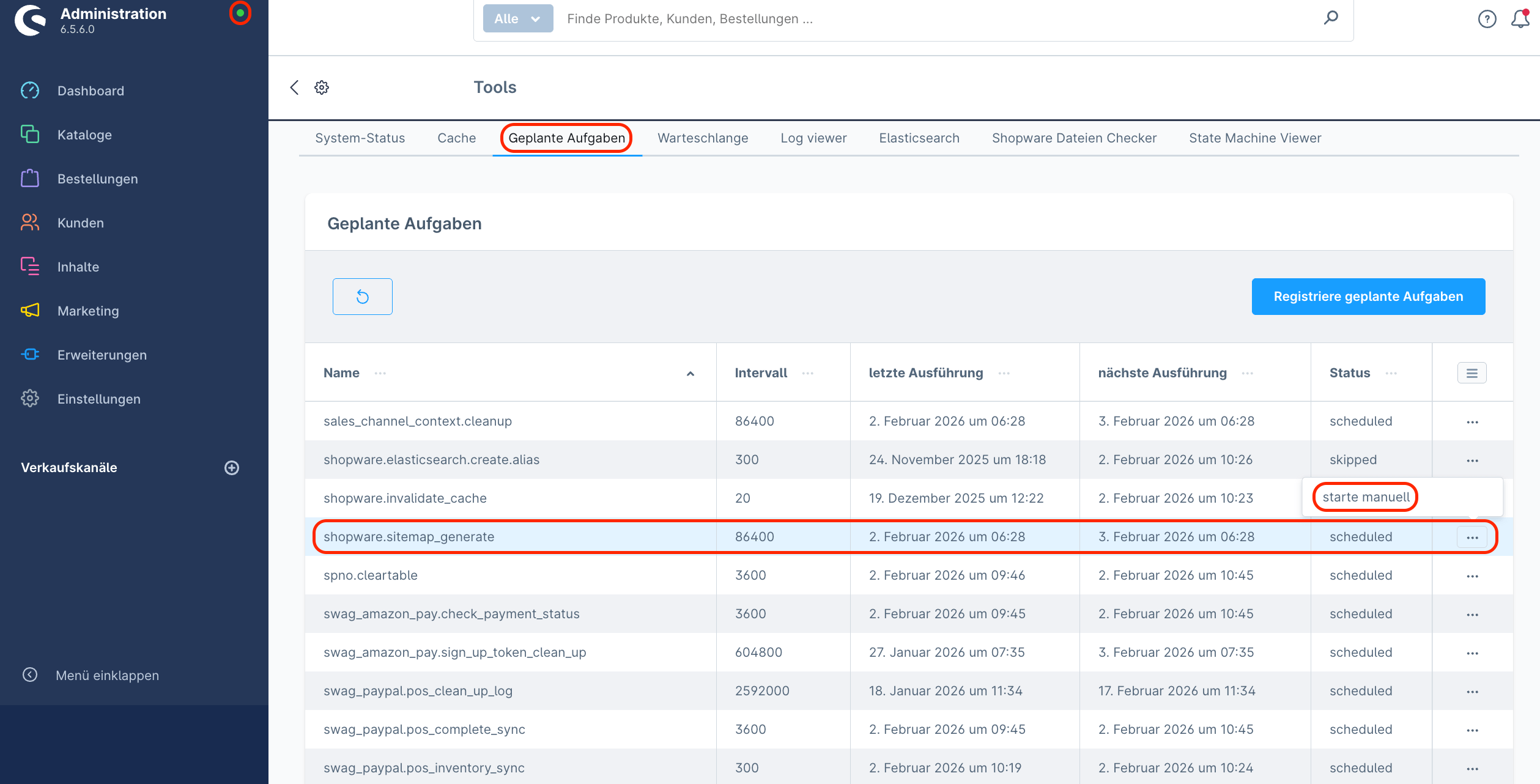
- Manuell: Aktualisierung über Konsolenbefehl php bin/console sitemap:generate. Über das Backend ist es ebenfalls möglich wie im nachfolgenden Screenshot zu sehen.
- Geplant: Aktualisierung über geplante Tasks (alle 24 Stunden).
- Live: Aktualisierung in regelmäßigen Intervallen (definiere oben) - wenn Admin geöffnet.
Um die Aktualisierung manuell über das Backend anzustoßen, kann folgender Weg genutzt werden:
Legacy: Sitemap in Shopware 5
Seit dem Update auf Shopware 5.5 wird die Shopware Sitemap "neu" generiert. Du wirst jetzt automatisch auf die "sitemap_index.xml" weitergeleitet. Die Sitemap_Index ist eine Archiv-Datei, in der die eigentliche Sitemap enthalten ist.
Der Hintergrund: Solltest du einen sehr großen Shopware Shop haben (mehr als 50.000 URLs), empfiehlt Google, dass du die Sitemap aufteilst. Mit der Sitemap_Index lässt sich dies einfacher durchführen, da du die "aufgeteilten" Sitemaps in der "Sitemap_Index" verlinken kannst. So musst du letzten Endes nur eine Sitemap bei Google einreichen.
Die Shopware Sitemap bei Google einreichen
Du kannst die Sitemap grundsätzlich auf zwei verschiedene Arten hinterlegen. Zum einen in der Google Search Console und zum anderen in der robots.txt. Wir empfehlen, beides in Anspruch zu nehmen. Eine eingereichte Sitemap in der Google Search Console weist zwar Google auf die Sitemap hin, nicht aber andere Suchmaschinen.
Google Search Console
Dafür brauchst du als Erstes ein Konto bei der Google Search Console. Wie du hier ein Konto erstellst, habe wir dir bereits in unserem Blogbeitrag “Tracking für deinen Shopware Shop einrichten” erklärt.
Nachdem du dein Konto und die Property eingerichtet hast, gehst du im Seitenmenü auf “Sitemaps”
Dort angekommen, gibst du hinter deiner Domain “sitemap.xml” ein. Wenn du alles richtig eingegeben hast, solltest du immer dieses Fenster sehen, wenn du auf “Sitemap” gehst.

robots.txt
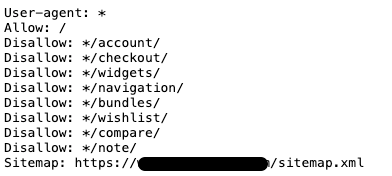
In der Shopware 6 robots.txt kannst du mit folgender Zeile die Sitemap hinterlegen.
Sitemap: https://deinedomain.com/sitemap.xml
Diese Zeile kann an das Ende der robots.txt ergänzt werden. Achte darauf, dass die Sitemap korrekt zugänglich ist und falls mehrere Sitemaps vorhanden sind, beide eingereicht sind.
Shopware Sitemap auf Korrektheit überprüfen
Um zu prüfen, ob deine Sitemap in Ordnung ist, gibt es unterschiedliche Herangehensweisen. Mit diesem Beitrag fokussieren wir uns darauf, einen guten Überblick über die Qualität der Sitemap zu erhalten, während der Aufwand und die notwendige Erfahrung möglichst gering gehalten werden soll.
Schritt 1: Wie viele URLs erwarte ich in der Sitemap?
Bevor wir zu Tools greifen, ist der erste Schritt, sich zu überlegen, wie viele URLs in der Sitemap vorhanden sein sollten. Dabei kann man sich folgende Gedanken machen:
- Wie viele Produkte biete ich an?
- Wie viele Varianten der jeweiligen Produkte biete ich an?
- Wie viele Kategorien gibt es?
- Wie viele Content-Seiten habe ich ansonsten noch (Blog, Magazin, Über-Uns, Impressum, etc.)
Es geht dabei nicht um eine exakte Zahl, sondern um eine Annäherung. Rechnen wir mit 2.000 URLs, in der Sitemap stehen hingegen 20.000 URLs, dann empfiehlt sich eine tiefergehende Analyse. Diese Schätzung benötigen wir in dann im Schritt "Google Search Console".
Schritt 2: Stichprobenartige, manuelle Sichtung
Nach der groben Schätzung ist es sinnvoll, die Sitemap zu sichten und einmal zu prüfen, ob es auffällige URLs gibt. Teilweise kann hier auch die Unterstützung einer KI hilfreich sein.
Es kann beispielsweise folgende Probleme mit URLs in der Sitemap geben:
- Fehlerhafte URLs: Doppelte Slashes in URLs, die Subfolder trennen durch fehlerhafte Einstellung
- Duplicate URLs: Erreichbarkeit von URLs jeweils mit und ohne Trailing Slash
- Parameter URLs: Parameter in der URL, die in der Sitemap liegt
- /detail/-URLs: SEO-URLs werden nicht korrekt aufgebaut, sodass sehr viele Detail-URLs vorhanden sind.
Das Ziel ist eine stichprobenartige Prüfung, die durch eine KI-Unterstützung präziser gestaltet werden kann. So können grobe Fehler bereits aufgedeckt werden. Im Idealfall sind die URLs "langweilig" gestaltet: Immer nach demselben Schema bei Produktseiten und Kategorieseiten.
Schritt 3: Google Search Console
In der Google Search Console kannst du unter "Sitemaps"... -> den aktuellen Status der URLs prüfen, die in der Sitemap sind. Im besten Fall sind alle URLs indexiert. Es kann allerdings einige Hinweise geben, die dafür sorgen, dass URLs nicht indexiert werden.
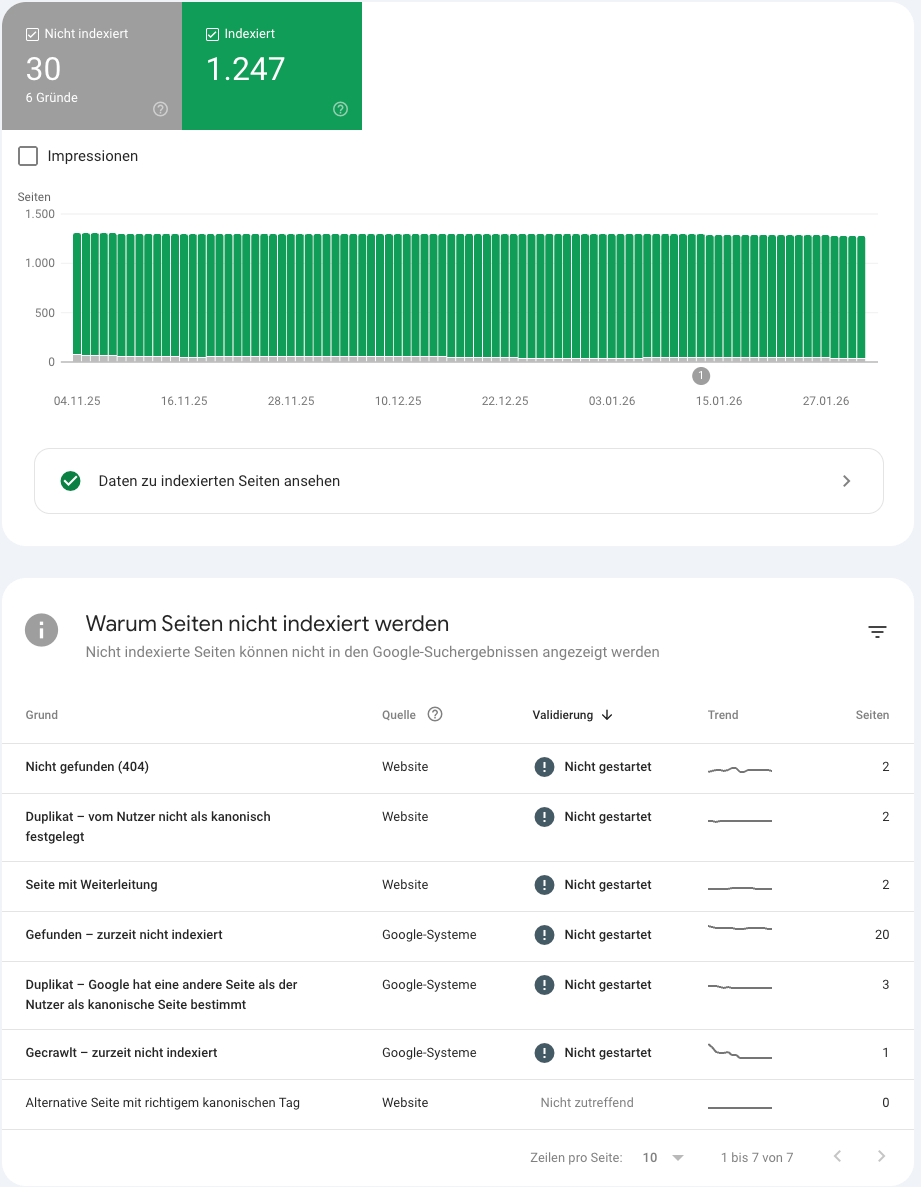
Wenn nicht alle URLs aus der Sitemap indexiert sind, gibt es fast immer Handlungsbedarf, da entweder die Sitemap korrigiert werden sollte und URLs, die nicht in den Index gehören, entfernt werden sollten oder die Ursachen behoben werden sollten, warum eine URL nicht von Google indexiert wird.
Gecrawlt - zurzeit nicht indexiert deutet beispielsweise darauf hin, dass es sich nach der Bewertung von Google um eine Landingpage mit niedriger Qualität handelt. Ebenso Gefunden - zurzeit nicht indexiert.
Bonus-Tipp Shopware SEO: Gleiche ab, wie viele URLs laut Google Search Console indexiert sind unter Google Search Console > Dropdown Indexierung > Seiten.
Prüfe, ob es eine Abweichung gibt zwischen den indexierten URLs und der Anzahl der URLs in der Sitemap Google Search Console > Indexierung > Sitemaps > Seitenindexierung ansehen.
Falls es hier größere Lücken gibt, solltest du tiefer in die Analyse gehen, um zu vermeiden, dass viele unerwünschte URLs im Suchmaschinen-Index die gesamte Qualitätsbewertung deiner Inhalte für die Domain senkt.
(Optional) Schritt 4: Analyse per ScreamingFrog
Das SEO-Tool ScreamingFrog ist im Vergleich zu vielen anderen SEO-Tools ziemlich günstig und dennoch extrem hilfreich. Alle URLs aus der Sitemap können als Liste in das SEO-Tool ScreamingFrog eingefügt und einmal geprüft werden. So werden erste Fehler (Duplicate Content, Noindex-Tag, Fehlende H1-Überschriften, etc.) schnell aufgedeckt. Das betrifft sowohl Problem-URLs als auch als indexiert gekennzeichnete URLs in der Google Search Console. Das benötigte Erfahrungslevel ist etwas höher und dieser Schritt ist optional, kann allerdings ebenfalls hilfreich sein, weitere Probleme mit geringem Aufwand aufzudecken.
Fallstricke bei einer Shopware Sitemap
Auf der einen Seite sollte sichergestellt werden, dass in der Sitemap alle indexierbaren URLs enthalten sind. Auf der anderen Seite ist auch wichtig sicherzustellen, dass URLs mit noindex-Tag oder Canonical-Tag nicht in der Sitemap auftauchen.
Daraus können sich 2 typische Fallstricke ergeben:
- Varianten-Handling: Für die meisten Onlineshops ist es sinnvoll, immer nur eine Variante zu indexieren. Das kann entweder eine "Hauptvariante" sein, oder eine Parent-Variante mit eigener URL. Wichtig dabei ist, dass du entsprechend pro Produkt nur eine URL indexierbar und in der Sitemap ist. Es gibt Ausnahmen, bei welchen mehrere Varianten indexiert werden können, allerdings ist dafür ein SEO-Experte empfehlenswert, der sein Handwerk beherrscht.
- Plugin-Konflikte: Dies ist eine grundsätzliche Regel, die auch unabhängig von Shopware gilt: Achte darauf, dass deine Plugins nicht in konflikt zueinander stehen. Beispielsweise könnte ein SEO Plugin eine Einstellung enthalten, die Varianten ausschließt und stattdessen Parent-URLs einfügt. Gibt es mehrere URLs mit derselben Einstellung, kann es zu konflikten kommen. Auch bei Updates der Plugins können Gefahren bestehen, sodass wir empfehlen, für eine Funktion immer möglichst nur ein Plugin zu installieren. Die Folge kann sein, dass sich die Sitemap grundsätzlich nicht mehr aktualisiert.
7 Tipps für eine SEO-Optimierte Shopware Sitemap
- Aktualisierungsdatum prüfen: Sitemap öffnen und prüfen, wann die Sitemap zuletzt aktualisiert wurde und ob das mit den Voreinstellungen übereinstimmt
- Sitemap einreichen: Sitemap in der Google Search Console einreichen
- Sitemap in robots.txt aufnehmen: Sitemap in der robots.txt verlinken
- Varianten-Handling: Faustregel: Nur eine Variante eines Produkts ist in der Sitemap vorhanden und indexiert
- Nur indexierbare URLs aufnehmen: URLs mit Canonical-Tags und Noindex-Tag aus der Sitemap entfernen (z. B. per Plugin)
- Manuelle Überprüfung: Sitemap aufrufen, stichprobenartige Sichtung der URLs in der Sitemap auf Auffälligkeiten (z. B. viele /detail/-URLs, alte Links, etc.). Wie viele URLs werden in der Sitemap erwartet und wie viele sind es tatsächlich?
- Analyse in der Google Search Console: Indexierte Seiten vs. URLs in der Sitemap überprüfen. Fehlen wichtige URLs im Index?
Hinweis zum Varianten-Handling: Es kann auch sinnvoll sein, mehrere Varianten zu indexieren, wenn es ein entsprechendes Suchvolumen für mehrere Produktvarianten gibt. Allerdings ist das nicht ganz trivial und daher ist es empfehlenswert, eine Varianten-Indexierung mit einem SEO-Experten zu prüfen und umzusetzen.